

구글 NotebookLM 보고서를 5분 만에 AI 팟캐스트로 바꾸는 비결 : AI 오디오 오버뷰 활용법
눈 빠지게 읽던 PDF 자료, 이제 귀로 들으세요. 구글의 최신 AI 기술로 나만의 1:1 과외 선생님을 만드는 방법을 소개합니다.
✨ 3줄 요약
- 복잡한 자료를 업로드만 하면 AI 호스트가 대화형 팟캐스트로 요약해 줍니다.
- 단순 낭독이 아닌, 추임새와 질의응답이 포함된 리얼한 오디오가 생성됩니다.
- 현재 완전 무료이며, 업무 파악과 영어 리스닝 공부에 최적화되어 있습니다.
직장인이나 대학원생이라면 누구나 공감하실 겁니다. 하루 종일 모니터를 보느라 눈은 이미 충혈되었는데, 퇴근 전까지 읽어야 할 50페이지짜리 보고서나 논문이 쌓여있을 때의 그 막막함 말이죠. 혹은 운전 중이나 만원 지하철에서 시간은 가는데 손을 쓸 수 없어 답답했던 경험, 한 번쯤 있으시죠?
이럴 때 구글 NotebookLM 사용법을 알고 있다면 상황은 180도 달라집니다. 단순히 글자를 읽어주는 TTS(Text-to-Speech) 수준이 아닙니다. 내 자료를 완벽히 학습한 두 명의 AI가 마치 라디오 방송을 진행하듯 핵심을 짚어주는 신세계를 경험하게 될 것입니다.
NotebookLM, 왜 '천재 과외 선생님'이라 부를까요?
NotebookLM은 구글이 야심 차게 내놓은 '개인화된 AI 노트'입니다. 챗GPT나 클로드 같은 일반적인 생성형 AI는 전 세계의 인터넷 정보를 기반으로 답하기 때문에, 가끔은 내가 올린 자료와 상관없는 엉뚱한 정보(할루시네이션)를 섞어서 말하기도 합니다.
하지만 구글 NotebookLM은 다릅니다. 철저하게 '사용자가 업로드한 소스(PDF, 구글 문서, 텍스트)' 내에서만 정보를 추출하여 답변합니다. 즉, 내 자료만 완벽하게 공부한 '천재 과외 선생님'인 셈이죠.
특히 오늘 집중적으로 살펴볼 '오디오 오버뷰(Audio Overview)' 기능은 업계에서도 혁신적이라는 평을 받고 있습니다. 딱딱한 텍스트를 남녀 호스트가 등장하는 팟캐스트 형태로 변환해 주는데, 서로 질문하고 답하며 내용을 씹어서 소화해 줍니다.
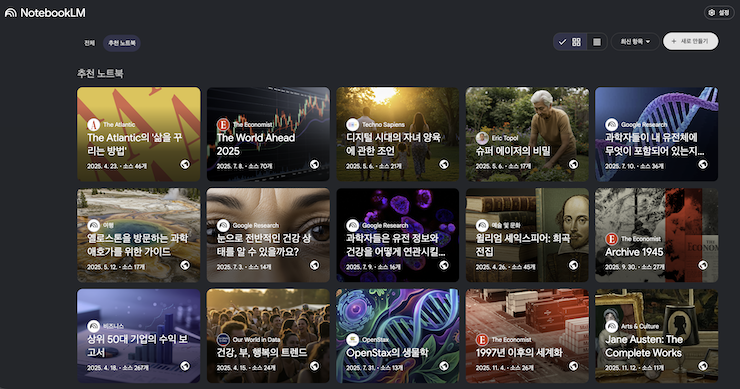
[따라 하기] 3분 만에 나만의 AI 팟캐스트 제작법
복잡한 프로그램 설치? 전혀 필요 없습니다. 구글 계정만 있다면 누구나 무료로 구글 NotebookLM 사용법을 익힐 수 있습니다. 딱 3단계만 따라오세요.
Step 1: 접속 및 새 노트북 생성
먼저 구글 NotebookLM 공식 사이트(notebooklm.google.com)에 접속합니다. 별도의 가입 절차 없이 구글 아이디로 로그인하면 됩니다. 메인 화면에서 '새로만들기' 버튼을 클릭하여 프로젝트를 시작하세요.
Step 2: 자료(소스) 업로드
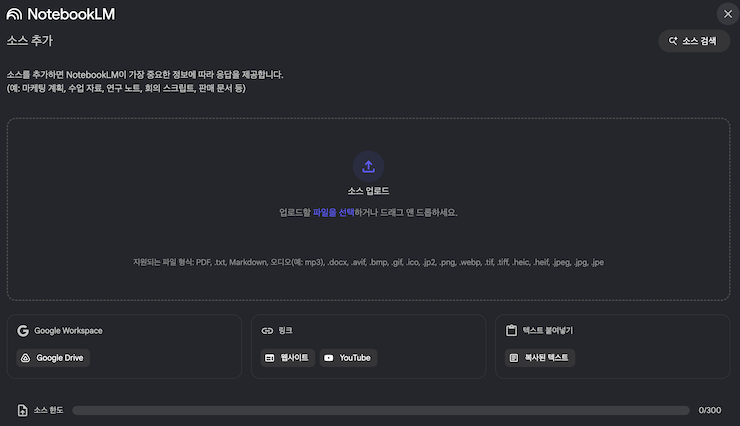
이제 AI에게 공부할 거리를 줄 차례입니다. '새로만들기'버튼을 클릭하면 '소스추가' 화면이 나타납니다. 또는 왼쪽 사이드바의 'Add source(소스 추가)'를 클릭하세요.
업계 실무자들은 주로 PDF 보고서나 논문 파일을 많이 활용합니다. 읽어야지 생각만 하고 미뤄뒀던 파일을 드래그 앤 드롭으로 던져 넣으세요. 구글 드라이브 파일이나 웹사이트 링크도 복사해서 넣을 수 있어 확장성이 매우 뛰어납니다.
필자는 '2026년 AI 트렌드 최신 동향 리포트'를 추가하였습니다.
Step 3: 'Generate' 버튼으로 팟캐스트 생성
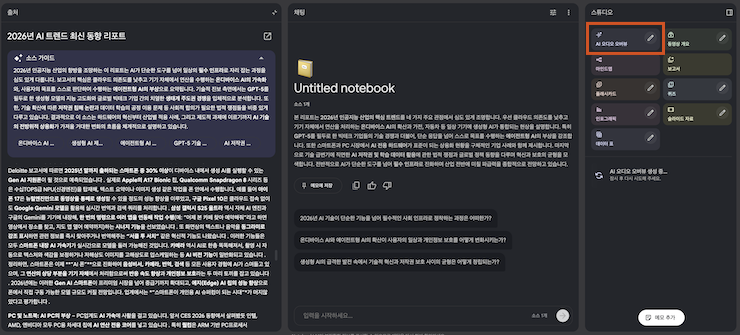
자료 업로드가 끝나면 화면 오른쪽의 '스튜디오' 메뉴를 확인하세요. 'AI 오디오 오버뷰' 버튼이 보일 겁니다. 여기서 'AI 오디오 오버뷰' 버튼을 딱 한 번만 눌러주세요.
약 3~8분 정도 기다리면(자료 양에 따라 상이), AI가 대본 작성부터 녹음, 편집까지 순식간에 끝냅니다. 라면 물 끓는 시간보다 빠르게 10페이지 분량의 내용이 오디오로 변환되는 마법 같은 순간입니다.
알아두면 좋은 활용 팁: 단순 요약 그 이상
생성된 결과물을 들어보면 "이게 진짜 기계라고?" 싶을 정도로 놀라실 겁니다. 남녀 호스트가 추임새를 섞어가며 자연스럽게 대화합니다. 이해를 돕기 위해 "예를 들어, 어떤 상황이 발생되었다면?"라고 쉽게 풀어서 설명해주기도 하죠.
여기서 중요한 포인트가 있습니다. 구글 NotebookLM 'AI 오디오 오버뷰' 기능은 '영어 대화'만 지원했었는데 2025년 4월말 업데이트로 한국어를 포함한 50개 이상 언어로 'AI 오디오 오버뷰'를 생성할 수 있습니다.
단, 'Gemini'를 한국에서는 '제미나이'라고 발음하지만 생성된 오디오에서는 '제미니'라고 발음하는 등 약간의 차이는 있지만 정말 'AI 오디오 오버뷰' 기능은 정말 획기적입니다.
오디오파일 요량이 커서 첨부하지 못했지만 유료화되기 전에 무조건 써보시길 강력 추천합니다.
✅ 고급 리스닝 교재: 내가 관심 있는 분야, 내 업무 자료로 영어를 공부할 수 있습니다.
✅ 자투리 시간 활용: 출퇴근길이나 운동 중에 배경지식을 쌓기에 최적입니다.
👉 작성자 찐 후기
제가 직접 10페이지 분량의 2026년 AI 트렌드 최신 동향 리포트를 넣고 테스트해봤습니다. 솔직히 처음엔 반신반의했는데, 결과물을 듣고 소름이 돋았습니다. 남자 호스트가 "바로 그것입니다."라고 하면 여자 호스트가 "판도를 완전히 흔들었군요!"라고 맞장구치는데, 마치 실제 라디오 방송을 듣는 느낌이었습니다.
실무적으로는 미팅 가기 전, 운전하면서 이 기능을 켜둡니다. 텍스트로 읽을 땐 눈에 안 들어오던 핵심 맥락이 귀로 들으니 훨씬 잘 정리되더군요. 특히 '영어 공부'와 '업무 파악' 두 마리 토끼를 잡고 싶은 분들에게는 이만한 무료 툴이 없습니다. 유료화되기 전에 무조건 써보시길 강력 추천합니다.
자주 묻는 질문 (FAQ)
Q. 정말 무료인가요?
A. 네, 구글 NotebookLM은 기본적으로 무료로 사용할 수 있습니다. 다만 일일 생성 한도와 저장 용량에 제한이 있어 무제한은 아닙니다. 노트북 최대 100개, 노트북당 소스 50개(각 50만 단어), 일일 채팅 질문 50회, 오디오 오버뷰 3개, 동영상 3개를 지원합니다. 대부분 개인 사용에는 충분합니다.
Q. 한국어 팟캐스트는 안 되나요?
A. 네, 구글 NotebookLM은 한국어 팟캐스트(AI 음성 개요)를 완벽하게 지원합니다. 2025년 4월 말 업데이트로 한국어를 포함한 50개 이상 언어로 오디오 오버뷰를 생성할 수 있습니다.
Q. 스마트폰에서도 되나요?
A. 네, 구글 NotebookLM은 스마트폰에서 공식 모바일 앱으로 사용할 수 있습니다. 안드로이드와 iOS 모두 지원하며, 2025년 기준으로 핵심 기능이 포함되어 있습니다.